Содержание
Установка Л.И.С.А. — Пошаговая инструкция

Что такое Л.И.С.А.
Л.И.С.А. — это open source платформа для создания AI-ассистента на вашем собственном сервере с поддержкой автоматизации задач, распознавания речи, быстрого поиска по документам и чат-бота.
Данные не передаются третьим лицам, что соответствует требованиям 152-ФЗ. Установка занимает около 15 минут и не требует навыков программирования.
Что входит в Л.И.С.А.
- n8n — платформа автоматизации workflow
- Supabase — база данных PostgreSQL с API
- Ollama — локальная нейросеть
- SSL-сертификаты — автоматически от Let's Encrypt
Часть 1. Подготовка сервера
Шаг 1. Регистрация на Beget
- Перейдите по ссылке на платформу Beget
- Нажмите кнопку "Регистрация"
- Выберите тип аккаунта: Cloud
- Заполните регистрационные данные: Email, пароль, контактная информация
- Подтвердите регистрацию (введите код, который придёт на указанный номер)
Шаг 2. Покупка домена
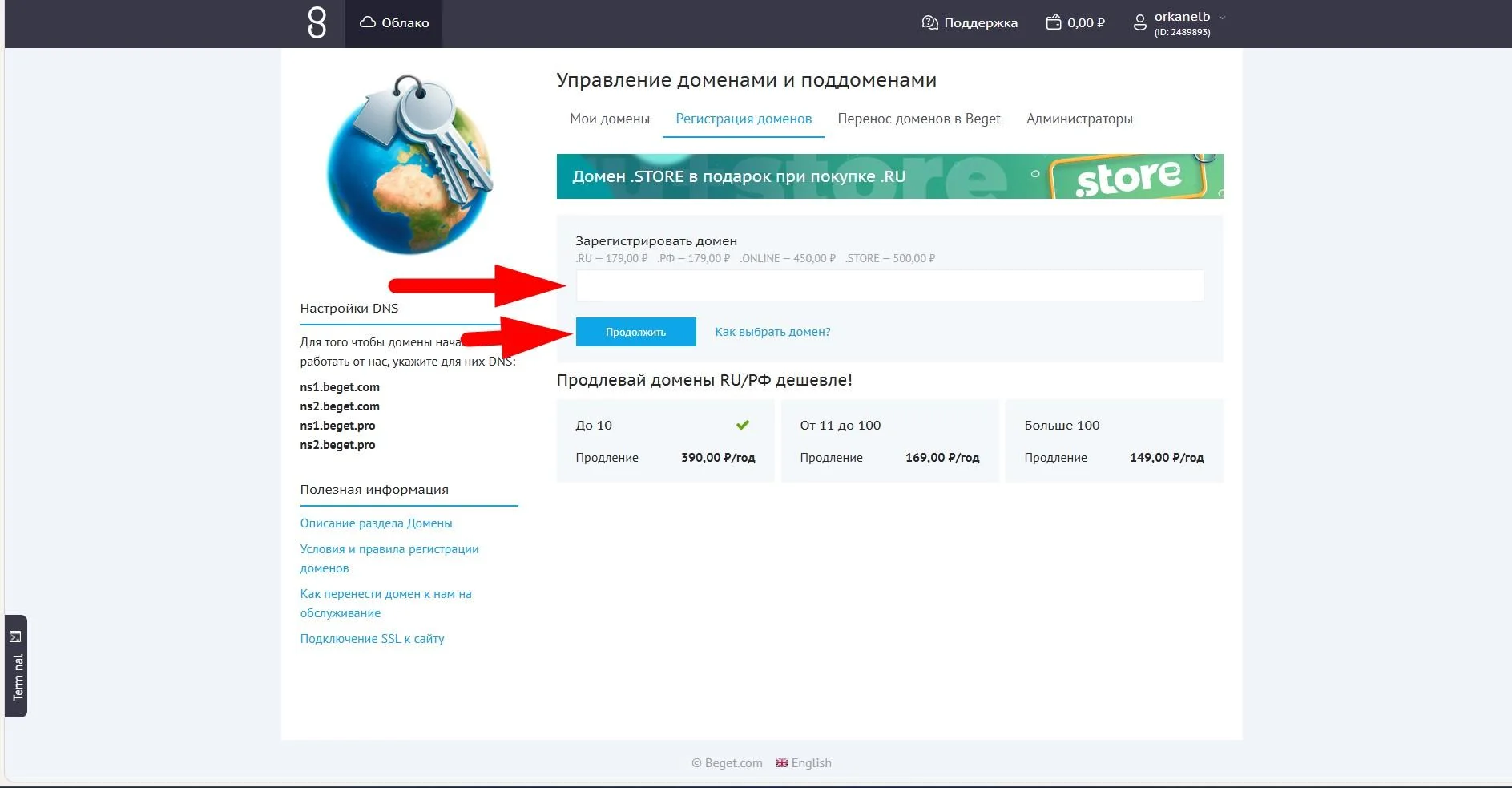
- В личном кабинете Beget откройте раздел "Домены и поддомены"
- Перейдите на вкладку "Регистрация доменов"
- Введите желаемое имя домена и нажмите "Продолжить"
- Оплатите регистрацию: 179 рублей/год
- Дождитесь активации домена (отобразится в списке доменов)
Шаг 3. Создание виртуального сервера
3.1. Переход в облако- Нажмите "Облако" в верхнем меню
- Нажмите "Создать" → "Виртуальный сервер"
- Выберите регион: Россия, Санкт-Петербург
Важно
На момент создания инструкции регионы Европа и Азия могут быть распроданы.
Выберите конфигурацию сервера:
Минимум
- 2 ядра CPU
- 8 ГБ RAM
- 50 ГБ диска
Рекомендуется
- 4+ ядра CPU
- 12 ГБ RAM
- 50 ГБ диска
Примечание
С 2 ядрами и 8 ГБ RAM локальная нейросеть Ollama будет работать с маленькой моделью gemma-3-1b, но можно подключить внешние API (OpenAI, Яндекс). Для больших локальных моделей может потребоваться более мощная конфигурация или сервер с GPU.
Стоимость: примерно 50 рублей/день
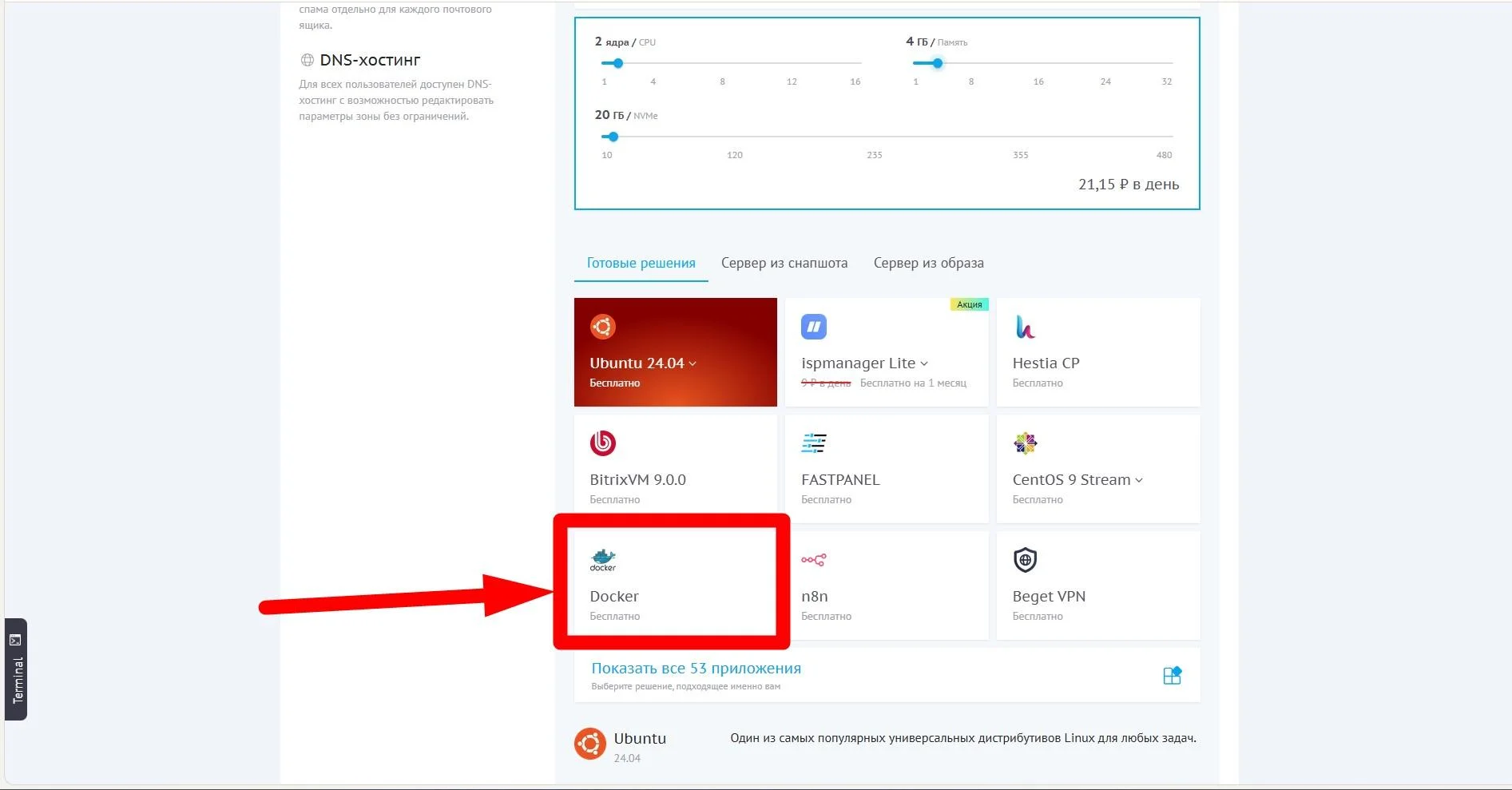
3.3. Выбор готовой сборки- Прокрутите страницу вниз до раздела "Готовые решения"
- Выберите Docker
- Нажмите "Создать виртуальный сервер"
- Дождитесь завершения создания (статус изменится на "Запущен")
Шаг 4. Настройка DNS-записей
- Скопируйте IP-адрес созданного сервера (отображается в разделе "Реквизиты доступа")
- Перейдите в раздел "Домены и поддомены"
- Найдите ваш домен и нажмите три точки → "Редактировать DNS"
- В поле "Name" введите:
n8n - Тип записи (Type): A
- В поле "Address IPv4" вставьте IP-адрес сервера
- Нажмите "Добавить"
Результат: n8n.вашдомен.ru будет указывать на ваш сервер
- В поле "Name" введите:
supabase - Тип записи (Type): A
- В поле "Address IPv4" вставьте тот же IP-адрес сервера
- Нажмите "Добавить"
Результат: supabase.вашдомен.ru будет указывать на ваш сервер

Шаг 5. Получение пароля от сервера
- Откройте почту, которую указывали при регистрации
- Найдите письмо от Beget с темой "Виртуальный сервер успешно создан"
- Скопируйте пароль root из письма (понадобится для подключения)
Часть 2. Подключение к серверу и установка
Шаг 6. Подключение через терминал (SSH)
Для macOS/Linux:- Откройте Launchpad → введите "Terminal" в поиске
- Запустите Терминал
- Нажмите Win + R
- Введите
cmdи нажмите Enter
- Скопируйте строку подключения из панели Beget (формат:
root@IP_адрес) - В терминале введите команду:
ssh root@IP_АДРЕС_ВАШЕГО_СЕРВЕРА(пример: ssh root@217.114.3.86)
- При первом подключении появится вопрос — введите yes и нажмите Enter
- Введите пароль, который получили на почту
Важно
При вводе пароля символы не отображаются — это нормально. Просто вставьте пароль и нажмите Enter.
Шаг 7. Запуск установки Л.И.С.А.
- Откройте в браузере страницу GitHub проекта: github.com/shorin-nikita/lisa
- Скопируйте команду установки:
# 1. Клонировать репозиторий
git clone https://github.com/shorin-nikita/lisa.git
cd lisa

# 2. Запустить установщик
python3 СТАРТ.py- Вернитесь в терминал
- Вставьте скопированную команду (Cmd+V на Mac, Ctrl+V или Ctrl+Shift+V на Windows)
- Нажмите Enter
- Установка началась — дождитесь появления запросов на ввод данных
Шаг 8. Настройка доменов
Установщик будет задавать вопросы. Вводите данные по порядку:
8.1. Домен для n8nДомен N8N (пример: n8n.site.ru) или '-':Ответ: n8n.вашдомен.ru (например: n8n.tgn8n.ru)
Домен Supabase (пример: db.site.ru) или '-':Ответ: supabase.вашдомен.ru (например: supabase.tgn8n.ru)
Для остальных доменов введите - (дефис) и нажмите Enter:
- Домен WebUI →
- - Домен Ollama →
-
Шаг 9. Ввод email для SSL-сертификата
Email для Let's Encrypt:Ответ: Введите вашу настоящую почту (необходима для генерации бесплатного SSL-сертификата Let's Encrypt)
Важно
Используйте реальный email, иначе SSL-сертификат может не выдаться.
Шаг 10. Генерация JWT-токенов для Supabase
Для работы базы данных нужны три секретных ключа (JWT tokens).
10.1. Переход к генераторуВ терминале появится ссылка на генератор токенов. Скопируйте и откройте её:
https://supabase.com/docs/guides/self-hosting/docker#generate-api-keys- На странице найдите раздел с генератором JWT
- Кликните по полю JWT Secret (токен автоматически сгенерируется)
- Скопируйте сгенерированный токен
- Вернитесь в терминал и вставьте токен
- Нажмите Enter
- Выберите в выпадающем списке: ANON_KEY
- Нажмите кнопку "Generate JWT"
- Скопируйте токен → вставьте в терминал → Enter
- Выберите в выпадающем списке: SERVICE_KEY
- Нажмите кнопку "Generate JWT"
- Скопируйте токен → вставьте в терминал → Enter
После ввода всех данных:
- В терминале появится сообщение: "Нажмите Enter для запуска установки..."
- Нажмите Enter
- Начнётся автоматическая установка всех компонентов (занимает 3-7 минут)
Что происходит:
- Создаётся конфигурационный файл .env с логинами и паролями
- Скачиваются и запускаются Docker-контейнеры
- Настраиваются n8n, Supabase, Ollama
- Выдаются SSL-сертификаты
Дождитесь сообщения:
Установка успешно завершена!
Ваш n8n доступен по адресу: https://n8n.вашдомен.ru
Часть 3. Первоначальная настройка n8n
Шаг 13. Первый вход в n8n
- Скопируйте URL из терминала (например:
https://n8n.shodenlisa.ru) - Откройте ссылку в браузере
- Откроется форма регистрации первого пользователя
Заполните форму:
- Имя (First name)
- Фамилия (Last name)
- Пароль (минимум 8 символов)
Нажмите "Get started"
Важно
Это первый и главный администратор системы. Сохраните данные в надёжном месте!
Шаг 14. Обзор интерфейса n8n
После входа вы увидите:
- Готовые шаблоны автоматизаций (Telegram-боты, обработка документов и др.)
- Панель создания workflow
- Библиотеку готовых интеграций
Шаг 15. Активация бесплатной Community лицензии
Активация разблокирует дополнительные функции навсегда и бесплатно.
- В интерфейсе n8n кликните на ваш профиль внизу слева → выберите "Settings"
- Перейдите в раздел "Usage and plan"
- Нажмите "Unlock" чтобы получить бесплатные функции
- Введите email и нажмите "Send me a free license key"
- Откройте почту и найдите письмо от n8n
- Кликните по кнопке "Activate License Key" в письме
Лицензия активирована!
Часть 4. Что дальше?
Установка завершена!
Теперь у вас есть:
- Собственная платформа автоматизации n8n
- База данных Supabase
- Локальная нейросеть Ollama (если выбрали 4+ ядра)
- SSL-сертификаты для безопасного доступа
- Готовые шаблоны для Telegram-ботов, AI-ассистентов, обработки данных
Преимущества серверной установки
- Работа 24/7: В отличие от установки на личный компьютер, сервер работает круглосуточно — автоматизации не прерываются при выключении ПК
- Соответствие 152-ФЗ: Все данные хранятся на вашем сервере в России, не передаются третьим лицам
- Независимость: Нет зависимости от OpenAI, ChatGPT или других облачных сервисов
Полезные ссылки
- GitHub проект Л.И.С.А.: github.com/shorin-nikita/lisa
- Telegram-сообщество: @shorin_nikita — присоединяйтесь для вопросов и помощи
- PrideAIBot: @PrideAIBot — продвинутые шаблоны и обучение
- YouTube-канал: @shorin_nikita — видеоуроки по автоматизации
Приложение: Важные файлы и доступы
Файл .envСодержит все логины, пароли и ключи системы. Находится на сервере по пути:
/root/lisa/.envПросмотр через терминал:
cat /root/lisa/.env- n8n:
https://n8n.вашдомен.ru - Supabase:
https://supabase.вашдомен.ru
Остановка всех сервисов:
cd /root/lisa && docker-compose downЗапуск всех сервисов:
cd /root/lisa && docker-compose up -dПросмотр логов:
cd /root/lisa && docker-compose logs -fЧасто задаваемые вопросы
Частые вопросы
Л.И.С.А. — open source платформа для AI-ассистента на вашем сервере. В состав входит n8n (автоматизация workflow), Supabase (PostgreSQL с API), Ollama (локальная нейросеть) и автоматические SSL-сертификаты от Let's Encrypt.
Установка занимает около 15 минут и не требует навыков программирования. Нужен VPS на Ubuntu 24.04, IP-адрес сервера и терминал для SSH-подключения.
Минимум: 2 ядра CPU, 8 ГБ RAM, 50 ГБ диска. При таких параметрах Ollama запустит модель gemma-3-1b или можно подключить внешние API (OpenAI, Яндекс). Рекомендуется: 4+ ядра, 12 ГБ RAM.
Да — данные не передаются третьим лицам, всё работает на вашем сервере в России. Это ключевое преимущество перед облачными решениями типа Zapier или Make, которые хранят данные на зарубежных серверах.
Регистрация домена через Beget стоит 179 рублей в год. Стоимость VPS-сервера — около 50 рублей в день. Нужно создать DNS-записи типа A для поддоменов n8n и supabase, указывающих на IP сервера.
В статье используется Beget Cloud. При создании VPS нужно выбрать «Готовые решения» → Docker — это упрощает настройку. Регион: Россия, Санкт-Петербург (европейские регионы могут быть распроданы).
Да. При скромных ресурсах сервера (2 ядра, 8 ГБ RAM) можно подключить внешние API: OpenAI, Яндекс GPT или другие провайдеры. Локальная Ollama нужна только для полностью автономного запуска без внешних зависимостей.
Не открывается нужная нейросеть из России?
Разбираем по каждому сервису: способы доступа, оплата, тарифы, частые ошибки.
Открыть раздел «Доступ» →